
Apache HTTP server adalah salah satu web server paling populer di dunia. Apache adalah server HTTP open-source dan lintas-platform yang mendukung sebagian besar situs web Internet. Apache menyediakan banyak fitur canggih yang dapat diperluas melalui modul tambahan.
Dalam tutorial ini, kita akan melalui langkah-langkah menginstal Apache pada server Debian 10, Buster.
Persiapan
Sebelum memulai dengan tutorial, pastikan Anda masuk sebagai pengguna biasa dengan hak sudo.
Install Apache
Apache tersedia secara default dalam repositori Debian dan instalasinya cukup mudah.
Pertama-tama perbarui indeks paket dan kemudian instal paket Apache Web Server dengan perintah berikut:
sudo apt update

sudo apt install apache2
Itu saja, Apache diinstal dan dimulai secara otomatis, Anda dapat memeriksa status layanan Apache dengan:
sudo systemctl status apache2
● apache2.service - The Apache HTTP Server
   Loaded: loaded (/lib/systemd/system/apache2.service; enabled; vendor preset:
   Active: active (running) since Sat 2019-07-27 13:55:49 PDT; 21s ago
   ...
Sesuaikan Pengaturan Firewall
Pengguna UFW dapat membuka port HTTP (80) dan HTTPS (443) dengan mengaktifkan profil ‘Apache Full’:
sudo ufw allow 'Apache Full'Jika Anda menggunakan nftables untuk memfilter koneksi ke sistem Anda, buka port yang diperlukan dengan menggunakan perintah berikut:
nft add rule inet filter input tcp dport {80, 443} ct state new,established counter acceptVerifikasi Instalasi Apache
Untuk memverifikasi bahwa semuanya berfungsi dengan benar, buka browser Anda, ketikkan alamat IP server Anda atau nama doman http://YOUR_IP_OR_DOMAIN/ dan Anda akan melihat halaman selamat datang default Apache seperti yang ditunjukkan di bawah ini:
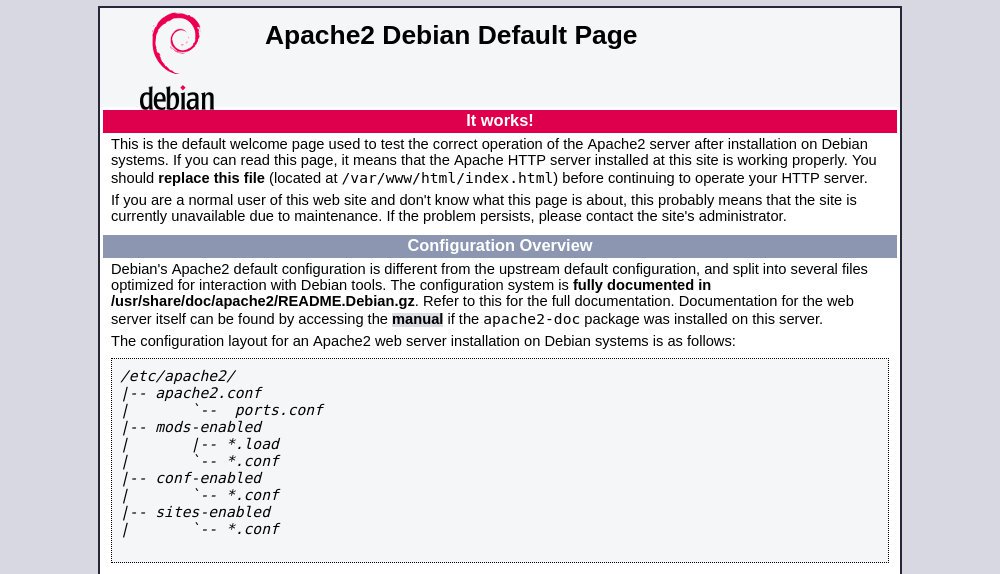
Halaman ini mencakup beberapa informasi dasar tentang file konfigurasi Apache, helper script dan lokasi direktori.
Struktur Konfigurasi Apache
- Dalam sistem berbasis Debian, file konfigurasi Apache berada di direktori
/etc/apache2. - File konfigurasi utama Apache adalah
/etc/apache2/apache2.conf. - Port yang akan didengarkan Apache ditentukan dalam file
/etc/apache2/ports.conf. - File-file Apache Virtual Hosts berada di direktori
/etc/apache2/sites-available. File-file konfigurasi yang ditemukan dalam direktori ini tidak digunakan oleh Apache kecuali mereka ditautkan ke direktori /etc/apache2/sites-enabled. - Anda dapat mengaktifkan direktif virtual host dengan membuat symlink menggunakan perintah
a2ensitedari file konfigurasi yang ditemukan di direktori sites-available ke direktori sites-enabled. Untuk menonaktifkan virtual host gunakan perintah a2dissite. - Sangat disarankan untuk mengikuti konvensi penamaan standar, misalnya jika nama domain situs ini adalah
linuxid.net, maka file konfigurasi domain dinamai /etc/apache2/sites-available/linuxid.net.conf untuk memudahkan manajemen situs. - File konfigurasi yang digunakan untuk memuat berbagai modul Apache terdapat di direktori
/etc/apache2/mods-available. Konfigurasi dalam direktori mod-available dapat diaktifkan dengan membuat symlink ke direktori /etc/apache2/mods-available menggunakan perintah a2enconf dan dinonaktifkan dengan perintah a2disconf. - File yang mengandung fragmen konfigurasi global disimpan di direktori
/etc/apache2/conf-available. File dalam direktori conf-available dapat diaktifkan dengan membuat symlink ke/etc/apache2/conf-enabled menggunakan perintah a2enconf dan dinonaktifkan dengan perintah a2disconf. - File log Apache (
access.log dan error.log) terletak di direktori /var/log/apache. Disarankan untuk menggunakan file access dan error log yang berbeda untuk setiap virtual host . - Anda dapat mengatur direktori root dokumen domain Anda ke lokasi yang Anda inginkan. Lokasi yang paling umum untuk webroot meliputi:
/home/<user_name>/<site_name>/var/www/<site_name>/var/www/html/<site_name>/opt/<site_name>
/etc/apache2./etc/apache2/apache2.conf./etc/apache2/ports.conf./etc/apache2/sites-available. File-file konfigurasi yang ditemukan dalam direktori ini tidak digunakan oleh Apache kecuali mereka ditautkan ke direktori /etc/apache2/sites-enabled.a2ensitedari file konfigurasi yang ditemukan di direktori sites-available ke direktori sites-enabled. Untuk menonaktifkan virtual host gunakan perintah a2dissite.linuxid.net, maka file konfigurasi domain dinamai /etc/apache2/sites-available/linuxid.net.conf untuk memudahkan manajemen situs./etc/apache2/mods-available. Konfigurasi dalam direktori mod-available dapat diaktifkan dengan membuat symlink ke direktori /etc/apache2/mods-available menggunakan perintah a2enconf dan dinonaktifkan dengan perintah a2disconf./etc/apache2/conf-available. File dalam direktori conf-available dapat diaktifkan dengan membuat symlink ke/etc/apache2/conf-enabled menggunakan perintah a2enconf dan dinonaktifkan dengan perintah a2disconf.access.log dan error.log) terletak di direktori /var/log/apache. Disarankan untuk menggunakan file access dan error log yang berbeda untuk setiap virtual host ./home/<user_name>/<site_name>/var/www/<site_name>/var/www/html/<site_name>/opt/<site_name>
Kesimpulan
Menginstal Apache pada Debian adalah masalah yang sangat mudah. Anda sekarang dapat mulai menggunakan aplikasi Anda dan menggunakan Apache sebagai web atau proxy server untuk mendukung produktifitas Anda.
KONFIGURASI WEB SERVER PADA DEBIAN
1. Atur jaringan
-pilih Devices
-network setting
-pilih host-only adapter dan vboxnet0

2. Pada halaman Virtualbox
-klik file
-pilih Host Network Manager
-lalu centang opsi vboxnet0 (menentukan/menyamakan dengan sebelumnya)

3. Setting Ip dengan perintah #nano /etc/network/interfaces
Masukkan Ip serta netmask nya, lalu simpan dengan ctrl+x lalu y
Setelah itu restart dengan perintah #/etc/init.d/networking restart

4. Instal apache2
-masukkan ISO dvd 1
-ketik perintah #apt-cdrom add
-ketik perintah #apt install apache2 w3m
5. Pada local hosts debian ganti dengan nama domain
Untuk ip, cek pada debian dengan perintah #ip a

6. Edit web dengan perintah #nano /var/www/html/index.html
-setelah selesai simpan dengan perintah ctrl+x lalu y

7. Atur hosts pada ubuntu
-masuk terminal, ketik perintah #nano /etc/hosts
- masukkan ip debian dan juga domain

8. Untuk pengecekan masuk pada browser lalu ketik domain anda.

Selesai:)
1. Atur jaringan
-pilih Devices
-network setting
-pilih host-only adapter dan vboxnet0

2. Pada halaman Virtualbox
-klik file
-pilih Host Network Manager
-lalu centang opsi vboxnet0 (menentukan/menyamakan dengan sebelumnya)

3. Setting Ip dengan perintah #nano /etc/network/interfaces
Masukkan Ip serta netmask nya, lalu simpan dengan ctrl+x lalu y
Setelah itu restart dengan perintah #/etc/init.d/networking restart

4. Instal apache2
-masukkan ISO dvd 1
-ketik perintah #apt-cdrom add
-ketik perintah #apt install apache2 w3m
5. Pada local hosts debian ganti dengan nama domain
Untuk ip, cek pada debian dengan perintah #ip a

6. Edit web dengan perintah #nano /var/www/html/index.html
-setelah selesai simpan dengan perintah ctrl+x lalu y

7. Atur hosts pada ubuntu
-masuk terminal, ketik perintah #nano /etc/hosts
- masukkan ip debian dan juga domain

8. Untuk pengecekan masuk pada browser lalu ketik domain anda.

Selesai:)


